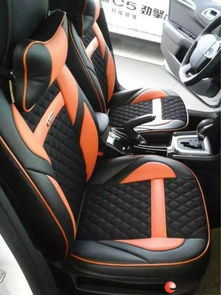
在追求駕駛體驗(yàn)與生活品質(zhì)的今天,汽車不僅是代步工具,更是移動(dòng)的生活空間。一套舒適、美觀的汽車坐墊,不僅能有效保護(hù)原車座椅,更能顯著提升駕乘感受,彰顯車主的個(gè)性與品味。如今,市場上有一種消費(fèi)選擇正受到越來越多精明車主的青睞——廠家直銷的高質(zhì)量、低價(jià)格精品熱銷汽車坐墊,它正以無可比擬的性價(jià)比,成為小車汽車銷售環(huán)節(jié)中備受關(guān)注的亮點(diǎn)與增值服務(wù)。
一、 源頭直供,破解價(jià)格之謎
傳統(tǒng)的商品流通往往需要經(jīng)過層層代理商、分銷商,每一環(huán)節(jié)都會(huì)增加成本,最終轉(zhuǎn)嫁給消費(fèi)者。而“廠家直銷”模式,砍掉了所有中間環(huán)節(jié),實(shí)現(xiàn)了從生產(chǎn)線直接到車主手中的最短路徑。這意味著,您能以接近成本的價(jià)格,獲得與高端品牌同等品質(zhì)的汽車坐墊。省去的不僅是金錢,更是為高品質(zhì)生活支付的“品牌溢價(jià)”,讓每一分錢都花在實(shí)實(shí)在在的用料和工藝上。對于汽車銷售商而言,將此類高性價(jià)比坐墊作為促銷禮品或增值選配,能極大增強(qiáng)新車或二手車的銷售吸引力,實(shí)現(xiàn)雙贏。
二、 嚴(yán)選品質(zhì),定義“高質(zhì)量”內(nèi)涵
“高質(zhì)量”絕非空談,它體現(xiàn)在每一個(gè)細(xì)節(jié):
- 面料考究:精選冰絲、亞麻、超纖皮革、天鵝絨等材質(zhì),不僅觸感舒適、親膚透氣,更具備耐磨、抗污、易清潔等實(shí)用特性。夏季清涼爽滑,冬季溫暖柔順,四季皆宜。
- 工藝精湛:采用高精度裁剪與縫制技術(shù),確保坐墊與汽車座椅完美貼合,不移位、不變形。加固縫合處與人性化設(shè)計(jì)(如專車專用卡扣、綁帶),保障行車安全。
- 環(huán)保健康:符合國家環(huán)保標(biāo)準(zhǔn),無毒無異味,從源頭杜絕有害物質(zhì),為駕乘者,特別是老人與兒童,提供健康安心的車內(nèi)環(huán)境。
- 設(shè)計(jì)時(shí)尚:款式多樣,涵蓋簡約商務(wù)、運(yùn)動(dòng)活力、奢華典雅等多種風(fēng)格,色彩搭配科學(xué),能與不同內(nèi)飾完美融合,瞬間提升車內(nèi)視覺檔次。
三、 精品熱銷,滿足多元需求
“精品熱銷”的背后,是精準(zhǔn)把握市場需求的結(jié)果。廠家直銷坐墊通常具備以下優(yōu)勢,直擊消費(fèi)者痛點(diǎn):
- 專車專用:覆蓋市面上絕大多數(shù)小車車型,提供精準(zhǔn)的版型數(shù)據(jù),實(shí)現(xiàn)“量車定做”般的服帖效果。
- 功能細(xì)分:除了基礎(chǔ)款,更有側(cè)重通風(fēng)加熱的科技款、強(qiáng)調(diào)腰部支撐的保健款、以及針對寵物或兒童設(shè)計(jì)的防護(hù)款等,滿足個(gè)性化需求。
- 快速迭代:直銷模式讓廠家能更敏捷地獲取市場反饋,快速更新花色與款式,始終引領(lǐng)潮流。
四、 小車汽車的完美搭檔
對于空間相對緊湊的小型汽車而言,一套合適的坐墊尤為重要。它不僅能彌補(bǔ)原車座椅在舒適性或面料上的不足,更能通過巧妙的設(shè)計(jì)與色彩,在視覺上優(yōu)化車內(nèi)空間感。廠家直銷的坐墊因其極高的性價(jià)比,讓小車車主無需花費(fèi)高昂代價(jià),即可享受到越級(jí)的舒適與美觀體驗(yàn)。在汽車銷售過程中,向客戶推薦或捆綁銷售此類坐墊,能直觀地提升車輛的內(nèi)飾觀感和舒適度體驗(yàn),成為促進(jìn)成交的有效催化劑。
****
選擇廠家直銷的精品汽車坐墊,是一場關(guān)于理性消費(fèi)與品質(zhì)生活的智慧之選。它打破了“優(yōu)質(zhì)必價(jià)高”的固有認(rèn)知,讓每一位車主都能輕松擁有駕駛艙的舒適與體面。無論是個(gè)人選購,還是作為汽車銷售價(jià)值鏈中的一環(huán),其“高質(zhì)量、低價(jià)格”的核心屬性,都代表著極高的市場競爭力與客戶價(jià)值。為您愛車的座椅穿上一件舒適、得體的“外衣”,從此,每一次出行都是一次享受。